Ébauche
L'utilisateur peut enregistrer l'Audio du texte traduit en utilisant l'outil audio.
- Pour démarrer un nouveau projet, utilisez le bouton Nouveau
- Dans la page du nouveau projet, cliquez sur le menu déroulant pour sélectionner la saveur du projet
- Cliquez sur Audio dans la liste et créez un nouveau projet
- Si nécessaire, utilisez les paramètres Advance pour sélectionner la portée du projet
- Lors de l'accès à un projet avec une saveur audio, l'utilisateur verra un ruban avec une option pour enregistrer du texte
- Pour commencer l'enregistrement, cliquez sur l'icône Enregistrement

- L'utilisateur a le choix de 3 prises pour chaque verset
- Une fois l'enregistrement terminé, l'utilisateur peut arrêter, jouer
 , mettre en pause
  , rembobiner
  et également effacer
  le fichier enregistré
 - En utilisant une interface utilisateur simple, on peut contrôler le volume
 de l'audio et la vitesse de lecture
Barre d'outils d'enregistrement
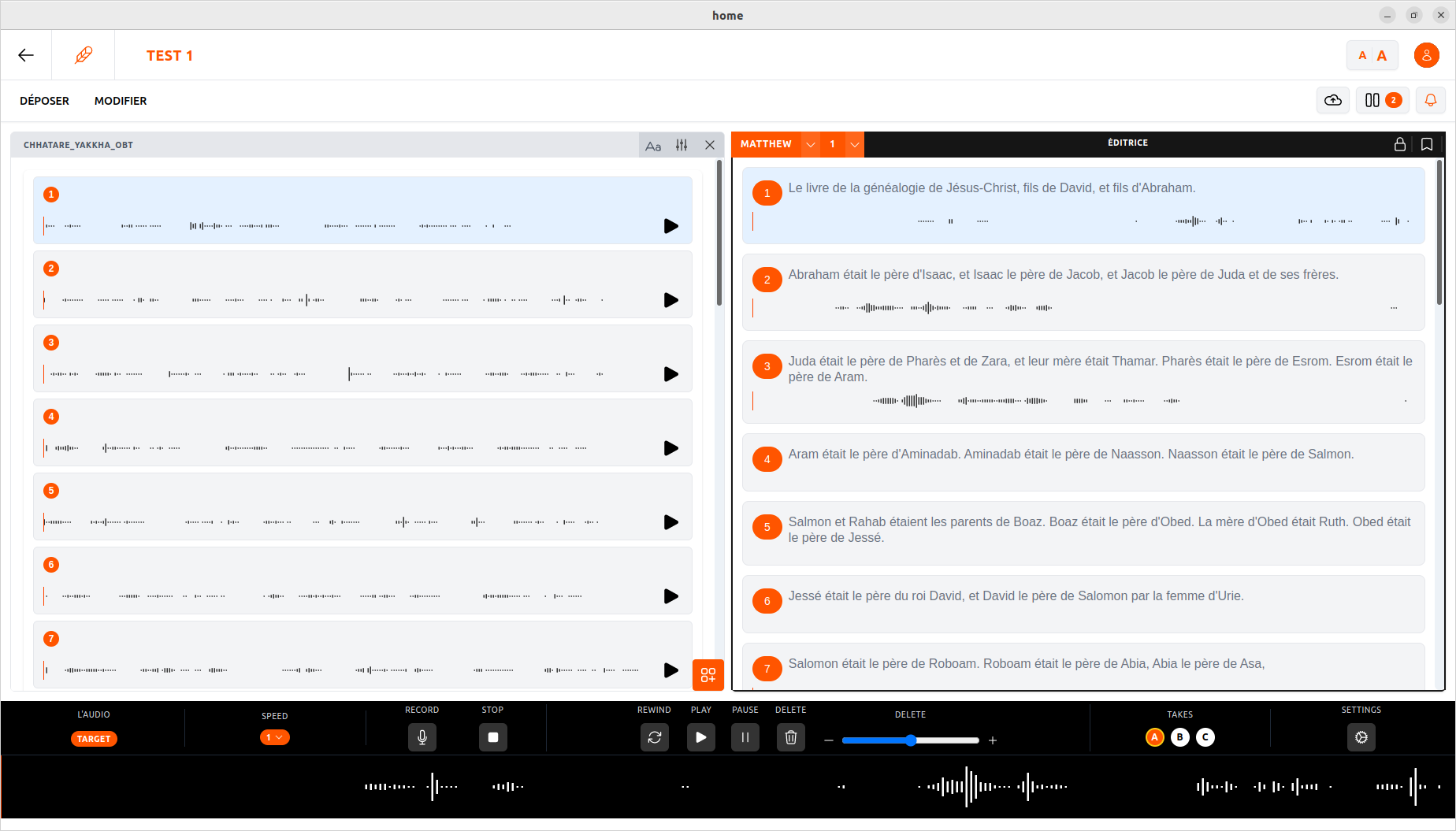
Pour démarrer l'enregistrement en mode Audio, l'utilisateur verra un ruban noir avec des outils pour aider à l'enregistrement
- L'utilisateur peut contrôler la vitesse de lecture avec des paramètres deifferent vitesse
- Les nouveaux enregistrements audio sont démarrés en cliquant sur Enregistrement (R)
- Après avoir cliqué sur le bouton d'enregistrement, il passera à un bouton de pause, cela permettra à l'utilisateur de mettre en pause pendant l'enregistrement
- Le bouton Stop (S) arrêtera complètement l'enregistrement
- Un bouton Rewind (<) permet à l'utilisateur de revenir en arrière dans la lecture audio et de passer en revue l'enregistrement
- Les boutons Lecture/Pause (P) permettent à l'utilisateur de démarrer ou d'arrêter l'audio pendant la lecture
- Le bouton Supprimer permet à l'utilisateur de supprimer la piste/verset audio sélectionné de leurs enregistrements
- Volume Le bouton de commande ajuste le niveau de volume de la lecture audio
- Il permet à l'utilisateur d'augmenter ou de diminuer le son en cliquant sur le bouton + ou -
- L'utilisateur a le choix de 3 prend A B C pour chaque verset, par doble-cliquer sur l'utilisateur peut sélectionner la meilleure prise pour une utilisation ultérieure
- La fonction de réglage permet à l'utilisateur de personnaliser le choix du microphone/casque selon ses préférences
Fonction de connexion et de déconnexion audio
Cette fonctionnalité permet de fusionner et de dissocier des couplets consécutifs pour la gestion des enregistrements audio.
- Un clic droit sur un couplet permet d'afficher les options disponibles.
- L'option « Fusionner avec le couplet précédent » permet de lier deux couplets consécutifs.
- Une fois fusionnés, les couplets sont traités comme une seule unité pour l'enregistrement et la lecture audio.
- Les enregistrements Prise par défaut (Prise A) précédemment effectués pour les couplets fusionnés sont automatiquement fusionnés et traités comme un seul fichier audio.
- Un clic droit sur les couplets fusionnés et la sélection de « Désassocier » permettent de les séparer.
- Après la séparation, les couplets retrouvent leur forme individuelle.
- Les fichiers audio fusionnés sont séparés et restaurés sous leur Prise par défaut (Prise A) respective.
Comment supprimer l'audio d'un verset ?
- ASélectionnez le verset qui doit être supprimé
- Cliquez sur Prêter qui doit être supprimé
- Cliquez sur l'icône Supprimer
Comment exporter le fichier Audio ?
- Commencez par sélectionner le projet que vous souhaitez Exporter depuis la page du projet
- Recherchez le menu à trois points à la fin du nom du projet et cliquez dessus
- Dans le menu qui apparaît, choisissez l'option Exporter
- Une boîte de dialogue pour les paramètres d'exportation s'ouvrira, vous offrant les options d'exportation suivantes
- Verse-wise (par défaut) : ce paramètre exporte le projet verset par verset.
- Par chapitre : Cette option exporte l'intégralité du chapitre dans un seul fichier.
- Projet complet : Vous pouvez exporter l'intégralité du projet en utilisant ce choix, il ajoutera toutes les prises individuelles du projet.
Touches de raccourci pour l'enregistrement audio
- R - Enregistrer
- E - Reprendre l'enregistrement
- P - Mettre en pause l'enregistrement
- S - Arrêter l'enregistrement
- < - Rembobiner
- Espace - pause de lecture
- Retour / Entrée - Démarrer la lecture
- A , B , C - changement de prise
- ( + ) Augmentation du volume
- ( - ) Baisser le volume